Was ist Astropad Workbench?
Ehrlich gesagt, als ich zum ersten Mal von Astropad Workbench hörte, war ich fasziniert, aber auch ein wenig skeptisch. Die Idee, einen Mac vom iPhone oder iPad aus ferngesteuert zu bedienen, ist nicht neu, doch der Fokus auf die Überwachung von KI‑Agenten, lang laufenden Prozessen und headless Macs ließ es spezialisiert klingen — vielleicht zu speziell für den Alltag. Trotzdem habe ich oft Frust erlebt, wenn ich Remote-Server im Blick behalten wollte, ohne sich mit schweren VPN‑Einrichtungen oder langsamen, fehleranfälligen Apps herumzuschlagen, also wollte ich sehen, ob das tatsächlich nützlich sein könnte.
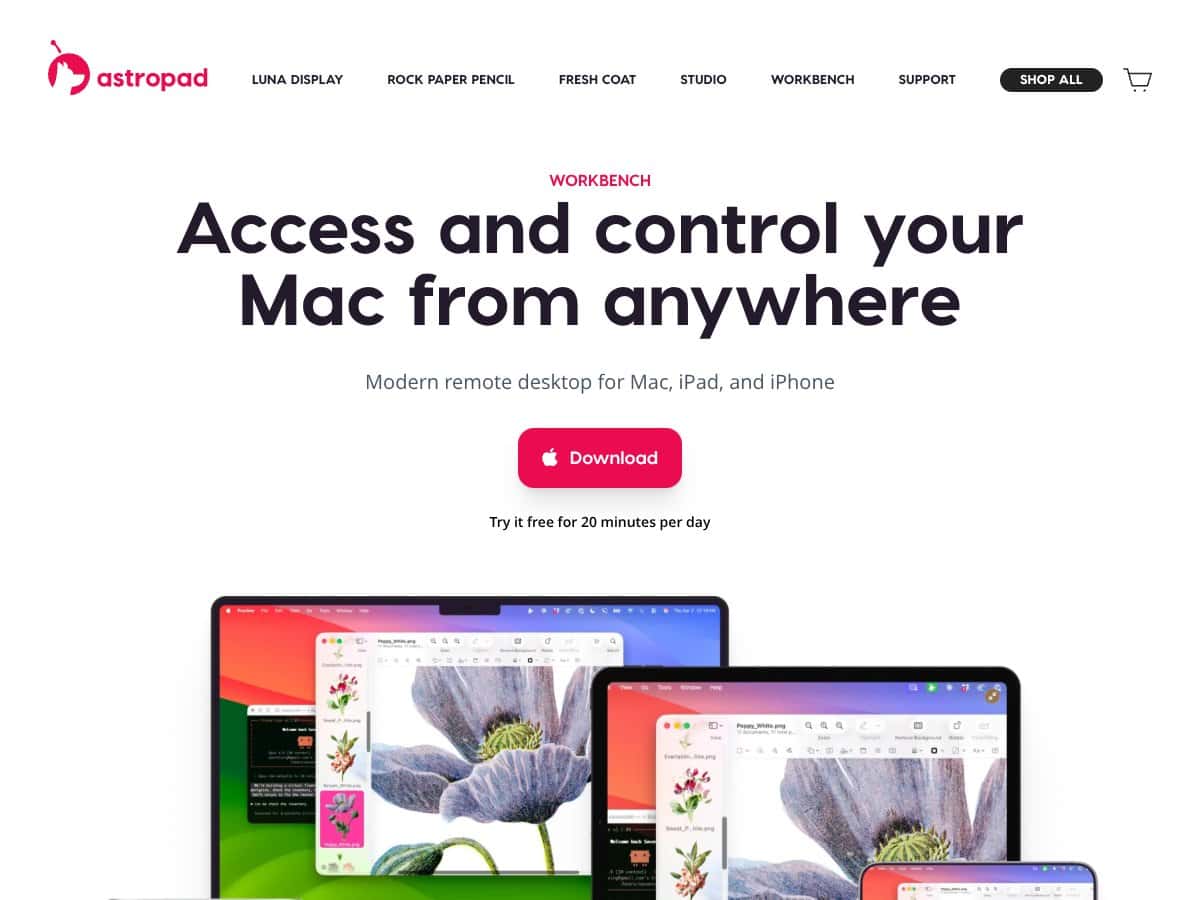
Ganz einfach gesagt ist Astropad Workbench eine Remote‑Desktop‑App, die speziell für Apple‑Geräte entwickelt wurde und Ihnen den Zugriff auf Ihren Mac von Ihrem iPhone oder iPad aus ermöglicht. Sie betont hochwertige visuelle Qualität, geringe Latenz und Funktionen, die speziell für die Überwachung von KI‑Workflows oder Macs ohne Monitor entwickelt wurden. Wenn Sie einen Mac mini als dedizierten KI‑Server betreiben oder Hintergrundaufgaben im Blick behalten müssen, ohne an Ihren Arbeitsplatz zu gehen, könnte dies etwas für Sie sein.
Hinter dem Produkt steht Astropad, ein bekannter Name im auf Apple fokussierten Remote‑Desktop‑Bereich, insbesondere für kreative Arbeitsabläufe mit ihren Luna Display‑ und Astropad Studio‑Produkten. Ihr Fachwissen in geringer Latenz und hochauflösendem Streaming zeigt sich auch hier deutlich. Der Fokus des Unternehmens auf native Apps für Mac, iPhone und iPad scheint darauf abzuzielen, ein nahtloses Erlebnis zu bieten – nicht bloß ein billiges, schnell zusammengeschustertes Fernsteuerungstool.
Mein erster Eindruck war, dass es genau so ist wie beworben: eine leistungsstarke, Apple‑zentrierte Remote‑Desktop‑Lösung mit Schwerpunkt auf visueller Treue und Reaktionsfähigkeit. Es ist NICHT als Ersatz für Unternehmenswerkzeuge wie TeamViewer oder AnyDesk gedacht — es ist zielgerichteter, und das ist in Ordnung. Aber ich wollte auch ehrlich darauf hinweisen, was es NICHT ist: Es ist kein plattformübergreifendes Tool, noch ist es für den casualen, alltäglichen Fernzugriff gedacht, z. B. zum Durchsuchen von Dateien oder allgemeiner Unterstützung. Es richtet sich an spezifische Arbeitsabläufe, die Überwachung und Steuerung von Macs von Apple‑Geräten aus beinhalten.
Wichtige Funktionen von Astropad Workbench
Fernzugriff und -steuerung
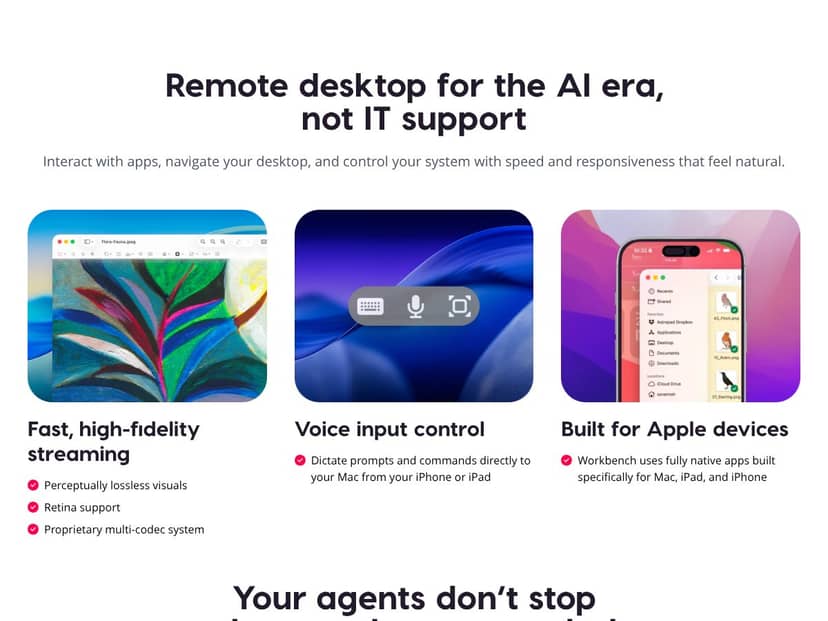
Die Kernfunktion ist einfach: Sie können sich mit Ihrem Mac von Ihrem iPhone oder iPad aus verbinden und ihn steuern, als säßen Sie direkt davor. Die Verbindung soll schnell und reaktionsschnell sein, was ich mit einem aktuellen WLAN‑Setup getestet habe. Nach meinen Erfahrungen wirkt es recht flott, insbesondere bei Remote‑Desktop‑Verbindungen über WLAN, aber ich bemerkte gelegentlich ein leichtes Verzögern beim Bewegen großer Fenster oder beim Ziehen auf hochauflösenden Displays. Es ist nicht perfekt, aber nutzbar — allerdings sollten die Erwartungen gedämpft sein, wenn Ihr Netzwerk nicht ideal ist.
Streaming mit hoher Bildtreue
Diese Funktion verspricht klare Visuals mit minimaler Kompression. Ich war überrascht festzustellen, dass selbst auf einem stark genutzten Desktop-PC mit vielen Fenstern die Bildqualität scharf blieb und die Farben lebendig wirkten. Die Sache ist, ich konnte die Behauptung „perzeptuell verlustfrei“ nicht über alle Apps hinweg vollständig verifizieren, aber was ich sah, war definitiv besser als bei vielen Remote-Desktop-Tools, die ich verwendet habe. Allerdings belasten hochwertige Visuals Ihr Netzwerk stärker, erwarten Sie also keine makellose Leistung bei instabilem WLAN.
Niedrige Latenz und Geschwindigkeitskontrolle
Geschwindigkeit ist entscheidend für eine Fernsteuerungs-App, und die LIQUID-Technologie von Workbench liefert offenbar. Ich bemerkte, dass Scrollen und Zoomen die meiste Zeit flüssig liefen, aber bei schnellen, zackigen Bewegungen zog es gelegentlich hinter meiner Finger- oder Mausklick-Eingabe her. Die App passt sich an veränderte Netzwerkbedingungen an, was ein Plus ist, aber wenn Ihre Verbindung unterbrochen wird oder langsamer wird, kann die Reaktionsfähigkeit leiden. Ehrlich gesagt war ich überrascht, dass es besser funktioniert hat, als ich angesichts der Komplexität des Echtzeit-Streams hochauflösender Visuals erwartet hatte.
Apple Pencil & Gesten
Die Unterstützung des Apple Pencil ist eine nette Ergänzung, insbesondere wenn Sie an Design- oder CAD-Apps arbeiten. Ich habe damit gezeichnet, und es fühlte sich präzise an, obwohl ich einige geringe Verzögerungen bemerkt habe. Gesten wie Zoom per Pinch-to-Zoom und Pan funktionieren gut, aber ich denke, das Erlebnis variiert je nach App, die Sie steuern. Für detailliertere Arbeitsabläufe würde ich sagen, es ist verwendbar, aber nicht perfekt flüssig — es reicht für schnelle Aufgaben, aber nicht für anspruchsvolle Zeichen- oder Designarbeiten, die pixelgenaue Genauigkeit verlangen.
Voice Input & Dictation
Das ist eine nette Funktion: Sie können Eingabeaufforderungen oder Befehle direkt von Ihrem iPhone oder iPad in Ihren Mac diktieren. In der Praxis funktionierte Spracherkennung recht gut, aber sie kann bei Hintergrundgeräuschen oder wenn Sie zu schnell sprechen, etwas zickig sein. Es ist eine nette Ergänzung, aber ich würde mich nicht darauf verlassen für kritische Befehle, es sei denn, Sie befinden sich in einer ruhigen Umgebung.
Monitoring AI Agents & Headless Macs
Hier wird Astropad Workbench interessant. Wenn Sie einen Mac mini als Server oder AI-Knoten betreiben, können Sie Prozesse, Protokolle überwachen und Jobs sogar aus der Ferne neu starten. Es ist auf diese spezialisierten Workflows ausgelegt, und ich denke, es macht dabei einen ordentlichen Job. Ich konnte jedoch nicht jedes Automatisierungsszenario testen, daher würde ich dies in erster Linie Nutzern empfehlen, die eine Echtzeit-Überwachung von Headless-Macs benötigen, statt für Gelegenheitsnutzer.
Sicherheit & Datenschutz
Sicherheit ist ein wichtiger Pluspunkt, mit AES-256-Ende-zu-Ende-Verschlüsselung und keiner Speicherung von Bildschirmaufnahmen. Meiner Erfahrung nach wirkte die Verbindung sicher, aber ich konnte nicht alle Backend-Sicherheitsbehauptungen aus erster Hand verifizieren. Beachten Sie, dass, wie bei jeder Remote-Desktop-Lösung, die Sicherheit stark von Ihrem Netzwerk- und Authentifizierungskonzept abhängt. Für sensible Aufgaben verwenden Sie starke Passwörter und, falls erforderlich, VPNs.
Wie Astropad Workbench funktioniert
Der Einstieg war relativ unkompliziert. Der Registrierungsprozess bestand darin, die App aus dem App Store herunterzuladen und die Begleitsoftware auf meinem Mac zu installieren. Es war keine komplexe Netzwerkkonfiguration erforderlich — es wurde einfach aufgefordert, mich anzumelden, und ich konnte einen Code oder Link für eine schnelle Kopplung erzeugen. Der Vorgang dauerte etwa 2–3 Minuten, was ziemlich schnell ist.
Nach der Verbindung ist die Oberfläche minimal, aber funktional. Ich schätzte, dass es alle Bildschirme meines Macs in einer einzigen, einheitlichen Anzeige zeigt, die an die Auflösung meines iPads angepasst wird. Allerdings enthielt die anfängliche Einrichtung keine detaillierten Anweisungen, sodass ich im Unklaren blieb, ob ich Firewall-Einstellungen anpassen oder bestimmte Berechtigungen aktivieren müsste. Es wäre hilfreich, wenn sie einen deutlich klareren Onboarding-Leitfaden bereitstellen würden.
Von dort aus konnte ich meinen Mac per Touch, Tastatur oder Apple Pencil steuern. Die Bedienelemente wirkten natürlich, obwohl mir auffiel, dass einige Gesten, wie Rechtsklick oder Mittelklick, etwas Übung erfordern, um sie zu beherrschen. Die Darstellung war scharf, und ich war überrascht, wie niedrig die Latenz bei grundlegenden Aufgaben wie dem Öffnen von Apps oder dem Durchsuchen von Dateien war.
Eine Sache, von der ich mir wünschte, sie hätten mir von Anfang an gesagt, ist, dass die kostenlose Stufe nur 30 Minuten täglichen Zugriff bietet, was ziemlich einschränkend ist, wenn man es für längere Sitzungen evaluieren möchte. Zudem ist die App stark auf Apple-Nutzer und spezifische Arbeitsabläufe fokussiert; sie ist kein allgemeines Remotedesktop-Tool für Windows- oder Linux-Rechner.
Insgesamt ist die Benutzererfahrung schlank, aber nicht perfekt — hier gibt es Verbesserungsmöglichkeiten beim Onboarding, bei der Gestenunterstützung und beim Umgang mit Netzwerkproblemen. Aber für das wofür es entwickelt wurde, ist es ziemlich vielversprechend.
Astropad Workbench Preisgestaltung: Lohnt es sich?
| Tarif | Preis | Was Sie erhalten | Meine Einschätzung |
|---|---|---|---|
| Kostenloser Tarif | Kostenlos (30 Min./Tag) | Begrenzter täglicher Zugriff, grundlegende Fernsteuerung, hochwertige visuelle Darstellung und Unterstützung für Apple Pencil und Gesten. | Ideal zum Ausprobieren der Kernerfahrung, aber 30 Minuten pro Tag sind ziemlich eingeschränkt, wenn Sie regelmäßig remote zugreifen müssen. Perfekt, wenn Sie es einfach testen oder schnelle Überprüfungen durchführen möchten. |
| Unbegrenzter Monats-Tarif | $10/Monat | Unbegrenzter Zugriff, priorisierter Support, vollständiger Funktionsumfang. | Im Vergleich zu ähnlichen Tools wie Luna Display oder Duet, insbesondere unter Berücksichtigung des Fokus auf KI-Workflows und Sicherheit, ist der Preis vermutlich gerechtfertigt. Wenn Sie regelmäßige Fernsteuerung benötigen, ist dies wahrscheinlich die Standardoption für die meisten Nutzer. |
| Jahresabonnement | $50/Jahr | Gleich wie der monatliche Tarif, aber jährlich abgerechnet — bietet Einsparungen. | Ein ganzes Jahr unbegrenzter Nutzung für 50 $ macht das ziemlich erschwinglich. Wenn Sie planen, es langfristig zu verwenden, ist das definitiv der richtige Weg. |
Hier ist das Ding bei der Preisgestaltung: Astropad Workbench scheint sich als Nischenwerkzeug zu positionieren—nicht ein umfassender Remote-Desktop für alle Zwecke, sondern eine spezialisierte Lösung zur Überwachung von Macs ohne Monitor, KI-Agenten und Automatisierungs-Workflows. Im Vergleich zu allgemeinen Remote-Desktop-Apps wie TeamViewer oder AnyDesk, die oft teurer sind und eine breitere Kompatibilität bieten, könnte der Fokus von Workbench den Preis rechtfertigen. Allerdings, könnten die Einschränkungen der kostenlosen Stufe für einige ein Ausschlusskriterium sein, insbesondere wenn Sie mehr als 30 Minuten täglich ohne Bezahlung benötigen.
Was sie auf der Verkaufsseite nicht sagen, ist, dass die Kernfunktionen — wie klare visuelle Darstellung und geringe Latenz — wirklich nur auf den bezahlten Plänen zugänglich sind. Wenn Sie nur gelegentlich einmal täglich bei Ihrem Mac vorbeischauen, könnte der kostenlose Tarif ausreichen, aber für eine kontinuierliche Produktivität scheint der $10/Monat fair. Achten Sie darauf, dass es außerhalb des Abonnements keine versteckten Kosten gibt; jedoch bedeutet das Feature-Gating, dass Sie überlegen sollten, ob der kostenlose Tarif Ihre Bedürfnisse erfüllt oder ob der bezahlte Plan gerechtfertigt ist.
Meine ehrliche Einschätzung? Wenn Ihr Arbeitsablauf die Überwachung von KI-Agenten oder die Verwaltung von Macs ohne Monitor umfasst und Sie hohe visuelle Qualität sowie Sicherheit legen, erscheint die aktuelle Preisgestaltung sinnvoll. Aber wenn Sie eine vollwertige Remote-Desktop-Lösung für den täglichen Gebrauch erwarten, werden Sie wahrscheinlich den kostenlosen Tarif als zu einschränkend empfinden und die bezahlten Pläne als eine bescheidene, aber faire Investition.
Wie Astropad Workbench im Vergleich zu Alternativen abschneidet
TeamViewer
- Was sich unterscheidet: TeamViewer ist eine bewährte plattformübergreifende Remote-Desktop-Lösung, die unter Windows, macOS, Linux, iOS und Android funktioniert. Sie bietet robuste Unternehmensfunktionen, einschließlich Dateiübertragung, Mehrbenutzer-Unterstützung und Remote-Support für eine Vielzahl von Geräten.
- Preisvergleich: Kostenlos für den persönlichen Gebrauch mit eingeschränkten Funktionen; kostenpflichtige Pläne beginnen bei ca. 49 $/Monat bzw. ca. 588 $/Jahr, was deutlich teurer ist als das Abonnement von Astropad Workbench.
- Wählen Sie dies, wenn... Sie benötigen plattformübergreifende Kompatibilität, umfangreiche Unternehmensfunktionen oder Unterstützung für Geräte außerhalb von Apple. Es ist ideal für IT-Support-Teams, die unterschiedliche Umgebungen verwalten.
- Bleiben Sie bei Astropad Workbench, wenn... Sie primär auf Apple ausgerichtet sind und eine unkomplizierte, leistungsstarke Fernsteuerung zur Überwachung von Macs und KI-Workflows wünschen, ohne plattformübergreifende Unterstützung zu benötigen.
AnyDesk
- Was es anders macht: AnyDesk bietet schnellen, latenzarmen Fernzugriff mit Fokus auf Geschwindigkeit und eine leichte Bedienung. Es unterstützt Windows, macOS, Linux, iOS, Android und sogar Raspberry Pi – mit einer einfachen Benutzeroberfläche.
- Preisvergleich: Kostenlos für den persönlichen Gebrauch; kostenpflichtige Pläne beginnen bei ca. 10 $/Monat, was es recht erschwinglich macht und mit dem Abonnementpreis von Astropad Workbench vergleichbar ist.
- Wählen Sie dies, wenn... Sie plattformübergreifenden Zugriff wünschen, insbesondere auf Android oder Linux, oder flexiblen Fernzugriff für allgemeine Zwecke benötigen.
- Bleiben Sie bei Astropad Workbench, wenn... Ihr Arbeitsablauf eng in Apples Ökosystem integriert ist, insbesondere wenn Sie native Apple Pencil-Unterstützung und eine sichere, dedizierte Mac-Überwachung wünschen.
Microsoft Remote Desktop
- Was es anders macht: Hauptsächlich für Windows entwickelt, ermöglicht es den Fernzugriff auf Windows-PCs von anderen Geräten aus, einschließlich Macs und mobiler Geräte. Es ist kostenlos und integriert sich eng in Windows-Umgebungen.
- Preisvergleich: Kostenlos, aber in erster Linie für Windows-zu-Windows-Verbindungen konzipiert. Mac-Nutzer benötigen zusätzliche Einrichtung, was umständlich sein kann.
- Wählen Sie dies, wenn... Sie stark in Windows investieren und Remote-Zugriff auf Windows-Desktops von Mac- oder Mobilgeräten aus benötigen.
- Bleiben Sie bei Astropad Workbench, wenn... Sie eine native, sichere Lösung für Mac-zu-Mac-Workflows benötigen, insbesondere zur Überwachung von KI-Agenten oder headless Macs.
Chrome Remote Desktop
- Was es anders macht: Eine kostenlose, browserbasierte Remote-Desktop-Lösung, die schnell eingerichtet ist, aber nur begrenzte Funktionen bietet. Sie funktioniert plattformübergreifend über Chrome-Browser und eignet sich gut für schnellen Zugriff.
- Preisvergleich: Vollständig kostenlos, bietet jedoch keine fortgeschrittenen Funktionen wie Apple Pencil-Unterstützung oder hochwertige Visualisierungen.
Fazit: Sollten Sie Astropad Workbench ausprobieren?
Insgesamt würde ich Astropad Workbench eine solide 7,5 von 10 Punkten geben. Es überzeugt insbesondere, wenn Sie tief im Apple-Ökosystem verankert sind und eine schnelle, sichere Möglichkeit suchen, Macs aus der Ferne zu überwachen und zu steuern — insbesondere für KI-Workflows, lang laufende Prozesse oder Headless-Setups. Die Visuals sind scharf, die Bedienelemente reagieren schnell, und die Einrichtung ist unkompliziert, was die Nutzung im passenden Kontext angenehm macht.
Der Hauptnachteil ist der begrenzte kostenlose Tarif — nur 30 Minuten pro Tag —, was frustrierend sein kann, wenn Sie die App erst testen möchten oder häufigen Zugriff benötigen. Die Kosten für das Abonnement sind nicht schlecht, aber es lohnt sich zu überlegen, ob Ihr Workflow die Ausgaben rechtfertigt.
Wenn Sie eine dedizierte, Apple-fokussierte Remote-Desktop-Lösung für die Mac-Verwaltung benötigen, insbesondere mit Apple Pencil oder Spracherkennung, sollten Sie es ausprobieren. Es ist ein Nischentool, aber wenn es zu Ihren Anforderungen passt, lohnt es sich, die kostenlose Version auszuprobieren. Wenn Sie plattformübergreifende Unterstützung, Unternehmensfunktionen benötigen oder ein knappes Budget haben, könnten Alternativen wie AnyDesk oder TeamViewer besser zu Ihnen passen.
Persönlich würde ich es fortgeschrittenen Nutzern empfehlen, die headless Macs oder KI-Agenten verwalten, aber wenn Sie nur eine einfache Fernsteuerung suchen, gibt es einfachere und günstigere Optionen.
Wenn Ihr Hauptbedarf sicherer Remote-Zugriff in hoher Wiedergabetreue innerhalb des Apple-Ökosystems ist, probieren Sie den kostenlosen Tarif aus. Wenn Ihre Anforderungen breiter gefächert sind, ziehen Sie alternativ Lösungen in Betracht, die besser für plattformübergreifende Umgebungen geeignet sind.
Häufig gestellte Fragen zu Astropad Workbench
- Ist Astropad Workbench das Geld wert? Wenn Sie eine hochwertige, Apple-zentrierte Fernsteuerung für Macs benötigen, ja. Es ist eine solide Option zur Überwachung von KI-Agenten und lang laufenden Aufgaben, kann aber für den gelegentlichen Einsatz überdimensioniert sein.
- Gibt es eine kostenlose Version? Ja, es gibt einen kostenlosen Tarif mit 30 Minuten täglichem Zugriff. Für uneingeschränkte Nutzung ist ein Abonnement erforderlich.
- Wie schneidet es im Vergleich zu Konkurrenten ab? Es konzentriert sich stärker auf Apple-Geräte und auf Visuals mit hoher Wiedergabetreue. Während Konkurrenten wie AnyDesk oder TeamViewer plattformübergreifend sind und breitere Funktionen bieten. Ihre Wahl hängt von Ihren Ökosystem-Anforderungen ab.
- Kann ich damit meinen Mac vom iPhone aus steuern? Ja, es ist darauf ausgelegt, eine nahtlose Steuerung vom iPhone oder iPad aus zu ermöglichen, mit Unterstützung für Apple Pencil und Gesten.
- Ist es sicher? Ja, es verwendet AES-256-Verschlüsselung für Remote-Sitzungen, und es werden keine Bildschirmaufnahmen gespeichert, wodurch Ihre Daten privat bleiben.
- Kann ich eine Rückerstattung erhalten? Rückerstattungsrichtlinien hängen davon ab, auf welcher Plattform Sie es gekauft haben, typischerweise über den App Store von Apple oder Astropad direkt. Prüfen Sie deren spezifische Richtlinien für Details.