
Hast du schon einmal versucht, deine Daten in ein Diagramm zu verwandeln, und hattest das Gefühl, du navigierst durch ein Labyrinth? Du bist nicht allein! Den Überblick über all diese Diagrammoptionen zu behalten, kann wirklich verwirrend sein.
Aber mach dir keinen Kopf. Bleib dran, und wir verwandeln diese Daten im Handumdrehen in beeindruckende Visualisierungen. Es ist einfacher, als du denkst!
Wir gehen von der Auswahl der richtigen Daten bis zur Anpassung deiner Diagramme in Excel vor, und bringen sogar mit ggplot2 in R Schwung hinein. Bereit, loszulegen?
Kernpunkte
- Wähle relevante und genaue Daten aus, die die Geschichte erzählen, die du vermitteln möchtest; die richtigen Daten sind der Schlüssel zu einer effektiven Darstellung.
- Wähle den passenden Diagrammtyp (Linie, Balken, Heatmap), der deine Daten am besten repräsentiert und wichtige Trends hervorhebt.
- Nutze Excel, um deine Daten einzugeben, das Diagramm zu erstellen und Elemente wie Titel und Farben zur Klarheit und visuellen Attraktivität anzupassen.
- Richte ggplot2 in R ein, um fortgeschrittene Plot-Funktionen freizuschalten, indem du das Paket installierst und deine Daten lädst.
- Füge Schichten in ggplot2 hinzu, um dein Diagramm Schritt für Schritt aufzubauen, und verwende Geoms wie
geom_line()undgeom_point()zur Anpassung. - Passe das Erscheinungsbild deines ggplot an mit Titeln, Achsenbeschriftungen, Themes und Farbpaletten, um Lesbarkeit und Barrierefreiheit zu verbessern.
- Halte deine Diagramme einfach und übersichtlich, konzentriere dich auf Genauigkeit und passe sie an dein Publikum an, damit du effektiv kommunizierst.
- Überprüfe und experimentiere mit verschiedenen Diagrammtypen und Anpassungen, um sicherzustellen, dass deine Daten auf die informativste Weise präsentiert werden.

Schritt 1: Wählen Sie Ihre Daten zum Plotten aus
Bevor Sie mit der Erstellung eines Diagramms beginnen, ist es entscheidend, mit den richtigen Daten zu starten. Denken Sie darüber nach, welche Geschichte Sie erzählen möchten. Verfolgen Sie den Website-Verkehr im Laufe der Zeit, analysieren Sie Trends am Aktienmarkt, oder überwachen Sie Leistungskennzahlen von Servern? Die Auswahl relevanter und genauer Daten bildet die Grundlage für ein effektives Diagramm.
Wenn Sie beispielsweise daran interessiert sind, den Website-Verkehr über einen Zeitraum von 24 Stunden zu visualisieren, sammeln Sie Daten über die Anzahl der Besucher pro Stunde. Dadurch lassen sich Spitzenverkehrszeiten erkennen und die Leistung Ihrer Website optimieren. Wenn Sie die Performance des Aktienmarktes untersuchen, kann die Verwendung von KI-Tools für die Forschung Ihnen helfen, Daten effizienter zu sammeln und zu analysieren. Denken Sie daran, dass die Qualität Ihres Diagramms von den gewählten Daten abhängt.
Schritt 2: Wählen Sie den richtigen Diagrammtyp
Jetzt, da Sie Ihre Daten haben, ist die Auswahl des passenden Diagrammtyps der nächste entscheidende Schritt. Das richtige Diagramm erleichtert das Verständnis Ihrer Daten und hebt die wichtigen Trends hervor.
- Liniendiagramme: Perfekt zur Darstellung von Trends über die Zeit, zum Beispiel Aktienkurse im Verlauf eines Handelstages.
- Säulendiagramme: Gut geeignet, um Mengen über verschiedene Kategorien hinweg zu vergleichen, zum Beispiel BIP-Wachstumsraten über mehrere Quartale.
- Wärmekarten: Nützlich, um umfangreiche Datensätze darzustellen und Muster zu erkennen, zum Beispiel das Verkehrsaufkommen auf Hauptstraßen im Tagesverlauf.
Die Wahl des richtigen Diagrammtyps erhöht die Wirkung Ihrer Datenvisualisierung. Wenn Sie sich nicht sicher sind, welchen Sie wählen sollen, beachten Sie die Natur Ihrer Daten und was Sie betonen möchten. Für kreative Möglichkeiten, Ihre Daten zu präsentieren, finden Sie möglicherweise Inspiration in diesen KI-Tools zur Datenanalyse.
Schritt 3: Diagramm in Excel anpassen
Wenn Ihre Daten und der Diagrammtyp bereit sind, ist es Zeit, Ihre Darstellung mit Excel zum Leben zu erwecken. Hier ist eine einfache Anleitung, die Ihnen durch den Prozess hilft:
- Daten eingeben: Geben Sie Ihre Daten in Excel ein und ordnen Sie sie mit klaren Überschriften. Verwenden Sie zum Beispiel „Stunde“ und „Besucher“ für Webverkehrsdaten.
- Diagramm erstellen: Markieren Sie Ihre Daten, wechseln Sie zur Registerkarte „Einfügen“ und wählen Sie den Diagrammtyp aus, der am besten zu Ihren Daten passt. Ein Liniendiagramm eignet sich gut für zeitbasierte Daten.
- Aussehen anpassen: Passen Sie Diagrammelemente wie Titel, Achsenbeschriftungen und Farben an, damit Ihre Darstellung informativ und visuell ansprechend ist. Sie können mit der rechten Maustaste auf Diagrammelemente klicken, um Formatierungsoptionen zu öffnen.
- Analysieren und Interpretieren: Sobald Ihr Diagramm eingerichtet ist, suchen Sie nach Mustern und Erkenntnissen. Wenn Sie einen Anstieg der Webseitenbesucher zu einer bestimmten Stunde bemerken, könnten Sie erwägen, neue Inhalte rund um diese Zeit zu veröffentlichen.
Excel bietet eine Reihe von Werkzeugen, um Ihr Diagramm an Ihre Bedürfnisse anzupassen. Wenn Sie an fortgeschritteneren Techniken interessiert sind, kann die Erkundung von KI-Tools für Unternehmen weitere Einblicke und Fähigkeiten bieten.
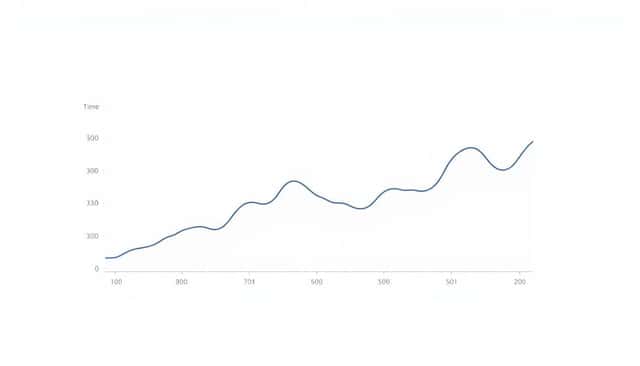
Schritt 4: ggplot2 in R einrichten
Wenn Sie erweiterte Diagrammfunktionen freischalten möchten, ist das ggplot2-Paket von R ein echter Wendepunkt.
Um loszulegen, stellen Sie sicher, dass R und RStudio auf Ihrem Computer installiert sind.
Öffnen Sie RStudio und installieren Sie ggplot2, indem Sie install.packages("ggplot2") in der Konsole eingeben.
Sobald die Installation abgeschlossen ist, laden Sie das Paket mit library(ggplot2).
Nun sind Sie bereit, in die Erstellung von Diagrammen einzutauchen.
Nehmen wir an, Sie möchten die Entwicklung des Aktienmarktes über den Verlauf eines Handelstages visualisieren.
Sie können Ihre Daten in R eingeben und sie in einen Datenrahmen mit Spalten für Zeit und Preis organisieren.
Machen Sie sich keine Sorgen, wenn Sie neu in R sind; es ist benutzerfreundlicher, als es scheint.
Stellen Sie es sich vor wie das Lernen, Bücher auf Ihrem Handy zu schreiben — es mag am Anfang seltsam wirken, aber mit etwas Übung wird es zur zweiten Natur.
Denken Sie daran: Jeder Experte war einst ein Anfänger.
Schritt 5: Layer zu Ihrem ggplot hinzufügen
Nachdem Ihre Daten geladen sind und ggplot2 einsatzbereit ist, ist es Zeit, Ihr Diagramm zu erstellen.
In ggplot2 erstellen Sie Diagramme, indem Sie Schichten hinzufügen, ähnlich wie Zutaten in einem Sandwich übereinander schichten.
Beginnen Sie mit der Grundlage, indem Sie Ihre Daten und Zuordnungen festlegen.
Zum Beispiel, wenn Sie die Aktienmarktdaten verwenden, legen Sie die Ästhetik fest, indem Sie Zeit auf der X-Achse und Preis auf der Y-Achse setzen.
Das könnte so aussehen: ggplot(data, aes(x=Time, y=Price)).
Als Nächstes fügen Sie eine Geom-Schicht hinzu, um festzulegen, wie die Daten angezeigt werden sollen.
Um ein Liniendiagramm der Aktienpreise zu erstellen, würden Sie + geom_line() zu Ihrem Diagramm hinzufügen.
Jede zusätzliche Schicht kann Ihr Diagramm verbessern.
Sie könnten Punkte hinzufügen, um einzelne Datenpunkte hervorzuheben, z. B. + geom_point().
Wenn Sie die Eröffnungs- und Schlusskurse anzeigen möchten, könnten Sie horizontale Linien mit + geom_hline() hinzufügen.
Der Aufbau Ihres Diagramms Schritt für Schritt ermöglicht es Ihnen, es genau so anzupassen, wie Sie es wünschen.
Es ist ein wenig wie das Erstellen einer Geschichte, bei der jede Schicht mehr Tiefe verleiht, genau wie wenn man verschiedene Wege erkundet, wie man Beta-Leser wird, um tiefer in die Literatur einzutauchen.
Schritt 6: Passen Sie das Erscheinungsbild Ihres ggplot an
Jetzt, da Sie die Grundstruktur haben, ist es an der Zeit, Ihr Diagramm visuell ansprechend zu gestalten.
Die Anpassung Ihres ggplot kann dazu beitragen, wichtige Aspekte Ihrer Daten hervorzuheben.
Angenommen, Sie zeichnen das Verkehrsaufkommen auf den Hauptstraßen im Verlauf eines Tages auf.
Sie können jeder Straße unterschiedliche Farben zuweisen, um Vergleiche zu erleichtern.
Fügen Sie einen Titel und Achsenbeschriftungen hinzu, um Kontext zu geben, wie + labs(title="Verkehrsaufkommen im Tagesverlauf", x="Zeit", y="Anzahl der Fahrzeuge").
Um die Lesbarkeit zu verbessern, könnten Sie ein Theme wie + theme_minimal() für ein klares Erscheinungsbild anwenden.
Das Ändern der Farbpalette kann Ihr Diagramm außerdem für Menschen mit Farbsehschwäche zugänglicher machen.
Anpassung geht nicht nur um Ästhetik; es geht darum, Ihr Diagramm wirksam zu gestalten.
Denken Sie darüber nach, was Ihre Daten am leichtesten verständlich macht.
Genauso wie die Veröffentlichung eines Ausmalbuchs wichtig ist, kann die Art und Weise, wie Sie Ihr Diagramm präsentieren, einen großen Unterschied ausmachen.
Zögern Sie nicht zu optimieren und zu verfeinern, bis Sie zufrieden sind.
Schritt 7: Tipps zum Erstellen effektiver Diagramme
Das Erstellen eines Diagramms ist sowohl Kunst als auch Wissenschaft.
Hier sind einige Tipps, die Ihnen helfen, Diagramme zu erstellen, die effektiv kommunizieren.
Zuerst: Halten Sie es einfach.
Vermeiden Sie unnötige Elemente, die das Diagramm überladen könnten.
Zweitens: Legen Sie Wert auf Klarheit.
Stellen Sie sicher, dass Ihre Beschriftungen, Legenden und Titel klar und aussagekräftig sind.
Drittens: Verwenden Sie Farben sinnvoll.
Farben sollten das Verständnis fördern, den Betrachter aber nicht verwirren.
Viertens: Passen Sie Ihr Diagramm an Ihr Publikum an.
Überlegen Sie, was sie wissen, und was sie am informativsten finden werden.
Fünftens: Überprüfen Sie Ihre Daten.
Stellen Sie sicher, dass alle Datenpunkte korrekt sind und dass es keine Fehler gibt.
Sechstens: Holen Sie Feedback ein.
Manchmal kann ein anderer Blickwinkel Dinge sehen, die Ihnen entgangen sind.
Schließlich bleiben Sie neugierig und lernen Sie weiter.
Das Erstellen großartiger Diagramme ist eine Fähigkeit, die sich mit der Zeit verbessert, ähnlich wie das Erforschen neuer Techniken im Schreiben oder das Lernen, wie man ohne Agent ein Buch veröffentlicht, indem man die Verlagswelt eigenständig navigiert.
Schritt 8: Überprüfen und Experimentieren mit Ihren Diagrammen
Nachdem Ihr Diagramm fertig ist, nehmen Sie sich einen Moment Zeit, es kritisch zu überprüfen.
Überlegen Sie, ob es die wichtigsten Erkenntnisse aus Ihren Daten effektiv vermittelt.
Erwägen Sie, es einem Freund oder Kollegen zu zeigen, um deren Perspektive zu erhalten.
Seien Sie offen dafür, basierend auf dem Feedback Änderungen vorzunehmen.
Dies ist auch eine gute Gelegenheit, mit verschiedenen Plottypen zu experimentieren.
Vielleicht offenbart eine Heatmap Muster im Besucherverkehr deiner Website, die ein Liniendiagramm nicht zeigt.
Versuchen Sie, Farben, Designs oder Layouts anzupassen, um zu sehen, wie sie die Lesbarkeit beeinflussen.
Denken Sie daran: Das Ziel ist es, Ihre Daten so zugänglich und informativ wie möglich zu machen.
Scheuen Sie sich nicht, Ihre Komfortzone zu verlassen.
Schließlich bedeutet Kreativität oft, ein gewisses Risiko einzugehen.
Ob Sie einen Plot verfeinern oder herausfinden, wie man ein Hörbuch macht, führt Experimentieren zu Wachstum.
Tüfteln Sie weiter, bis Sie mit dem Ergebnis zufrieden sind.
Häufig gestellte Fragen
Wählen Sie den Diagrammtyp basierend auf den Datenbeziehungen aus, die Sie hervorheben möchten. Für Vergleiche verwenden Sie Balkendiagramme; um Trends im Zeitverlauf zu zeigen, verwenden Sie Liniendiagramme; für Anteile funktionieren Tortendiagramme gut.
Installieren Sie ggplot2, indem Sie in R install.packages("ggplot2") ausführen. Laden Sie es dann in Ihre Sitzung mit library(ggplot2). Dies bereitet R darauf vor, fortgeschrittene Grafiken mit ggplot2 zu erstellen.
Verwenden Sie den Operator +, um Schichten in ggplot hinzuzufügen. Schichten können Geometrien, Statistiken, Skalen und Themes umfassen, was es Ihnen ermöglicht, komplexe und informative Diagramme schrittweise zu erstellen.
Halten Sie Ihre Diagramme klar und einfach. Verwenden Sie passende Skalen und Beschriftungen, wählen Sie Farben sorgfältig aus und vermeiden Sie Unordnung. Stellen Sie sicher, dass jedes Element einen Mehrwert bietet und das Verständnis des Betrachters verbessert.