¿Qué es ClipBoom?
Sinceramente, cuando oí por primera vez hablar de ClipBoom, era escéptico. La idea de una aplicación para Windows que afirma que puedes generar videos virales para historias sin tarifas de suscripción recurrentes sonaba demasiado buena para ser verdad—especialmente porque la mayoría de estas herramientas cobran mensualmente o tienen costos ocultos. Pero tenía suficiente curiosidad para probarla, principalmente porque estoy cansado de pagar más de 50 dólares al mes por plataformas de creación de contenido que nunca cumplen lo prometido.
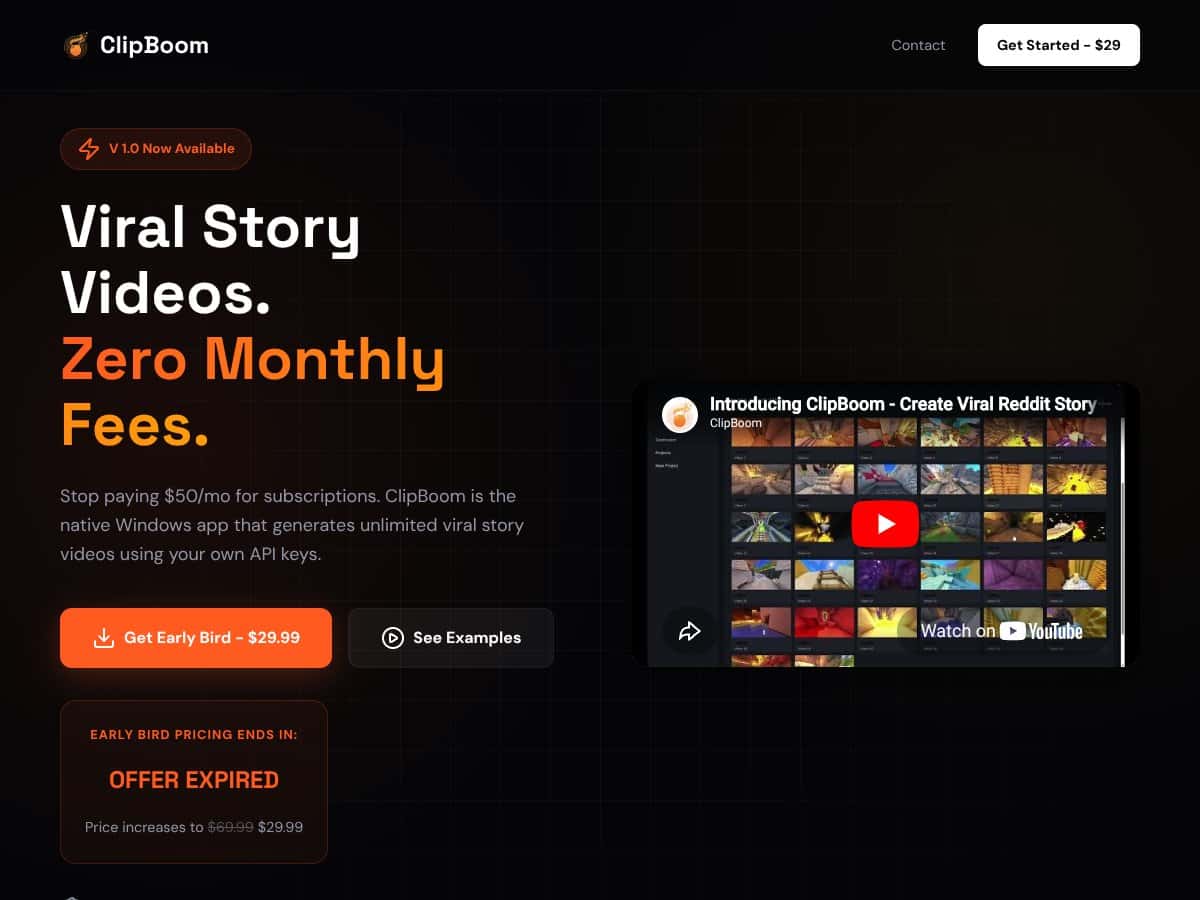
Entonces, ¿qué hace realmente? En lenguaje sencillo, ClipBoom es una aplicación de escritorio (solo Windows, hasta donde puedo decir) diseñada para ayudar a los creadores a preparar videos verticales de formato corto—piensa en TikTok, Reels de Instagram o YouTube Shorts—con mayor rapidez. Su argumento principal es que te permite generar estos videos sin tarifas de suscripción continuas, confiando en cambio en tus propias claves API de Gemini de Google y Azure de Microsoft. De esta manera, supuestamente evitas pagar márgenes elevados que a menudo añaden las plataformas SaaS a las APIs de terceros.
El problema que busca resolver es simple: hacer que el contenido de video de formato corto sea rápido y asequible. Si eres de los que ha intentado crecer en TikTok o Instagram, sabes lo que lleva para producir videos atractivos de forma regular, y cuánto puede costar. ClipBoom promete reducir ese proceso automatizando flujos de trabajo de guion a video, añadiendo subtítulos e incluso proporcionando clips de fondo, todo en una única app nativa.
Auxiliándose, está desarrollado por una compañía que es relativamente nueva en el sector. El sitio web no ofrece mucha información sobre el equipo o la empresa, lo cual resulta un poco sospechoso. Todo lo que pude encontrar es que es una aplicación para Windows que instalas localmente (sin interfaz SaaS en la nube), y la presentan como una compra única que resulta más económica que las suscripciones continuas.
¿Mi impresión inicial? En general, coincide con lo que se anuncia. La app se inicia rápidamente y la interfaz es lo suficientemente simple, aunque no está exactamente pulida ni ofrece tantas funciones como los grandes competidores como InVideo o Canva. Ten en cuenta que no pude encontrar documentación detallada ni reseñas de usuarios, así que abordé esto con cierto escepticismo. No es una plataforma completamente desarrollada con tutoriales y soporte, algo de lo que deberías estar al tanto antes de lanzarte.
Lo que quiero enfatizar es: esto no es un completo conjunto de edición ni un generador de contenido impulsado por IA que cree guiones desde cero. Es más bien un atajo especializado para crear videos sociales verticales rápidamente. Si esperas herramientas de edición avanzadas o una biblioteca robusta de activos, puede que te resulte insuficiente. Pero si quieres producir clips rápidos y relativamente profesionales con un presupuesto limitado, podría valer la pena intentarlo. Aun así, gestiona tus expectativas: esto no va a reemplazar una suite de edición dedicada ni automatizar por completo tu proceso de creación de contenido.
Precio de ClipBoom: ¿Vale la pena?
| Plan | Precio | Qué obtienes | Mi Opinión |
|---|---|---|---|
| Plan Gratuito | Desconocido / No divulgado | Posiblemente limitado; los detalles no están disponibles públicamente | Honestamente, esperaba una opción gratuita clara, pero es un poco misteriosa. Si existe, probablemente sea muy limitada, así que no cuentes con ella para usos serios. |
| Licencia de por vida | $29.99 (Oferta de lanzamiento, ahora aumentó a $69.99) | Pago único para uso ilimitado, aplicación nativa para Windows, sin tarifas recurrentes, incluye funciones como voz neural, subtítulos automáticos, clips de juego, renderizado por GPU y propiedad completa de los videos. | Aquí está la cuestión de los precios: es una tarifa única, lo que suena muy bien, especialmente en comparación con modelos de suscripción. Pero ten en cuenta que el precio ya ha aumentado desde la oferta de lanzamiento, así que no esperes que siga siendo muy barato para siempre. Además, sin información clara sobre límites de API o posibles actualizaciones, es difícil decir si esto podrá manejar un uso intensivo sin costos adicionales. |
Lo que no te dicen en la página de ventas es si hay límites de uso ocultos o barreras de funciones. Por lo que puedo deducir, el punto de venta principal es que traes tus propias claves API—así que si eres un usuario avanzado que excede las cuotas de la capa gratuita de Gemini o Azure, pagarás tarifas de API directamente a Google o Microsoft, que suelen ser bastante bajas pero algo a vigilar. Además, el precio de la aplicación podría parecer atractivo al inicio, pero el costo real depende de tu uso de API y tus necesidades.
Aviso: si esperas una plataforma SaaS completamente desarrollada con planes por niveles, soporte sólido y analíticas de uso detalladas, puede que esto no sea. Parece más bien una herramienta de una sola vez para creadores que quieren una forma rápida y asequible de generar videos virales sin suscripciones mensuales. Lo que nos lleva al siguiente punto: ¿vale la pena?
Honestamente, si eres un creador pequeño o aficionado que quiere producir mucho contenido corto sin costos recurrentes, esto podría ser una buena oferta. Pero si planeas escalar o necesitas funciones avanzadas, podrías alcanzar límites de API o desear flujos de trabajo más integrados; entonces querrás comparar alternativas como CapCut, InVideo o Adobe Express, que tienen precios y soporte más transparentes.
Lo Bueno y Lo Malo
Lo que Me Gustó
- Modelo de pago único: Sin tarifas de suscripción continuas, lo que puede ahorrarte dinero si planeas producir muchos videos.
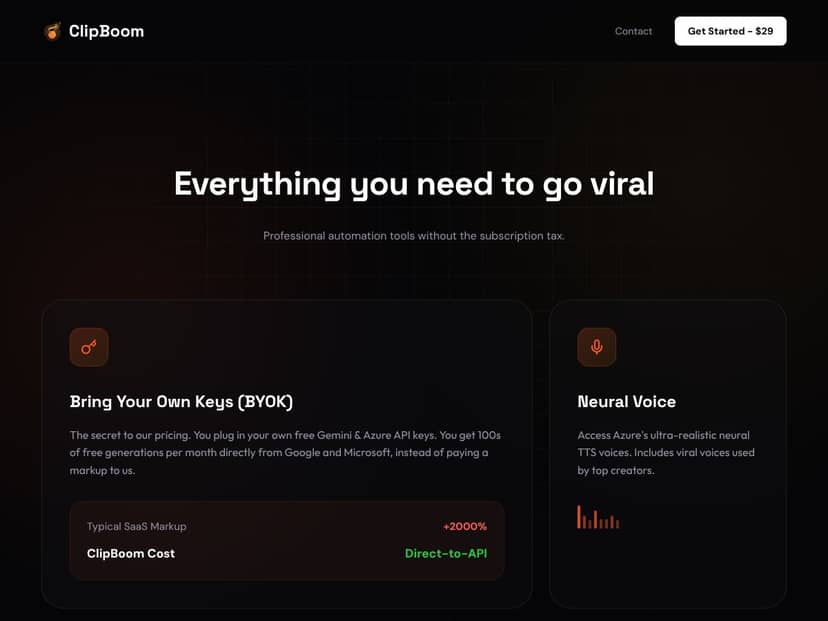
- Trae tus propias claves (BYOK): Esto es ingenioso—al aprovechar los niveles de API gratuitos, reduce significativamente los costos y lo hace más asequible para los creadores.
- Aplicación nativa para Windows: Para quienes están acostumbrados a flujos de trabajo de escritorio, el entorno nativo de la aplicación significa renderizado más rápido y sin retrasos propios del navegador.
- Opciones de voz neural: Acceso a las voces TTS de alta calidad y realistas de Azure, que pueden hacer que tus vídeos suenen mucho más profesionales.
- Subtítulos automáticos: Subtítulos precisos y sincronizados ahorran tiempo de edición y hacen que los vídeos sean más accesibles.
- Renderizado acelerado por GPU: Los tiempos de exportación son rápidos, lo que ahorra mucho tiempo, especialmente para la creación de contenido en gran volumen.
Qué podría mejorar
- Transparencia limitada sobre planes y límites: Sin información clara sobre cuotas de API, el nivel gratuito o posibles rutas de actualización, es difícil planificar a largo plazo.
- Sin documentación detallada ni comunidad de usuarios: En gran medida, te tocará encargarte tú mismo de la configuración y la resolución de problemas, lo que podría resultar frustrante.
- Sin mención de flujos de edición o personalización avanzada: Está orientado a videos rápidos, por lo que si quieres edición detallada o superposiciones, podrías sentirte decepcionado.
- Costos potenciales de API para usuarios intensivos: Si superas las cuotas gratuitas, los costos podrían aumentar, lo que haría que los aspectos de gratuidad y de licencia de por vida fueran menos atractivos.
- Soporte de plataforma limitado: Solo Windows, por lo que los creadores en Mac o dispositivos móviles necesitarán alternativas.
¿Para quién es ClipBoom en realidad?
Si eres un creador de contenido en solitario, gestor de redes sociales o propietario de una pequeña empresa que quiere producir vídeos rápidos y verticales para TikTok, Instagram Reels o YouTube Shorts sin complicarte con la edición o las tarifas de suscripción, esto podría encajar bien. Es especialmente atractivo si te sientes cómodo gestionando tus propias claves API y quieres mantener los costos bajos mientras sigues teniendo acceso a algunas voces en IA de alta calidad y un renderizado rápido.
Los usuarios ideales son aquellos que ya tienen cierta familiaridad con la gestión de API o están dispuestos a aprender. Por ejemplo, un YouTuber que necesita generar varios clips cortos a la semana y prefiere una aplicación de escritorio frente a herramientas en la nube lo encontrará más eficiente. Además, si cuidas tu presupuesto pero quieres evitar las tarifas mensuales de SaaS, la licencia de por vida podría ser una opción atractiva; solo ten en cuenta los costos de la API para usos intensivos.
Quién debería buscar en otro lugar
Si necesitas una plataforma totalmente integrada y fácil de usar, con analíticas detalladas, funciones de edición extensas y planes de precios claros, es posible que no sea la opción adecuada. Los creadores que prefieren una interfaz de arrastrar y soltar o que desean trabajar en Mac o en dispositivos móviles deberían considerar alternativas como Canva, InVideo o Adobe Express, que ofrecen un soporte más completo y una incorporación más sencilla.
Aviso: si tu objetivo es edición de video compleja, superposiciones personalizadas o flujos de trabajo colaborativos, el enfoque de ClipBoom en videos virales rápidos y una interfaz mínima podría dejarte decepcionado. Además, si no te sientes cómodo gestionando claves API o te preocupan los posibles costos por sobrecarga de API, podrías querer un servicio más tradicional por suscripción con tarifas predecibles.
Cómo se compara ClipBoom con las alternativas
CapCut
- Qué hace de forma diferente: CapCut es un editor de video gratuito y completo, con herramientas de edición potentes, efectos y plantillas. Es más versátil para edición detallada, pero menos optimizado para clips sociales rápidos.
- Comparación de precios: Gratuito, con compras opcionales dentro de la app para efectos o recursos adicionales. ClipBoom podría costar más si es una aplicación de pago, pero la versión gratuita de CapCut es convincente.
- Elige esto si... Quieres un editor gratuito y flexible y no te importa dedicar algo de tiempo a la edición. Ideal si necesitas control detallado sobre tus vídeos.
- Quédate con ClipBoom si... Prefieres una forma rápida y directa de generar clips para redes sociales sin complicarte con herramientas de edición complejas.
Canva
- Qué hace de forma diferente: Canva ofrece diseño de arrastrar y soltar con capacidades de edición de video, enfocándose en plantillas y personalización rápida en lugar de edición en bruto.
- Comparación de precios: Existe una capa gratuita, con planes Pro alrededor de $12/mes. El precio de ClipBoom (si es de pago) podría ser más alto, pero Canva ofrece funciones de diseño más amplias.
- Elige esto si... Quieres combinar creación simple de videos con diseño gráfico y activos de marca.
- Quédate con ClipBoom si... Tu objetivo principal es generar videos cortos de forma rápida, no trabajar en diseño detallado.
InVideo
- Qué hace de forma diferente: InVideo ofrece plantillas y flujos de trabajo asistidos por IA para crear videos de marketing rápidamente, con mayor control sobre la marca y los efectos.
- Comparación de precios: Los planes empiezan alrededor de $15/mes, a menudo con prueba gratuita. La estructura de precios de ClipBoom no está clara, pero InVideo ofrece transparencia y flexibilidad.
- Elige esto si... Necesitas un equilibrio de plantillas, automatización y personalización para marketing o videos más pulidos.
- Quédate con ClipBoom si... Quieres una herramienta simple centrada exclusivamente en clips para redes sociales sin adornos ni funciones extra.
VEED
- Qué hace de forma diferente: VEED es un editor web con colaboración en tiempo real, subtítulos y efectos, adecuado para proyectos colaborativos.
- Comparación de precios: Empieza alrededor de $12/mes para planes básicos. ClipBoom podría resultar más o menos caro dependiendo de su tarificación, que no está clara.
Conclusión: ¿Deberías probar ClipBoom?
Honestamente, calificaría ClipBoom alrededor de 6,5/10. Parece dirigirse al creador de contenido rápido para redes sociales que quiere evitar tarifas de suscripción, pero la falta de información detallada y reseñas lo convierte en una apuesta algo arriesgada. Si eres alguien que solo necesita una herramienta directa para generar videos de TikTok o Reels rápidamente, podría valer la pena intentarlo — especialmente si te sientes cómodo con una aplicación de escritorio para Windows y puedes probarla con su prueba gratuita o demo.
Sin embargo, si buscas una plataforma más completa o bien soportada, opciones como InVideo o Canva podrían servirte mejor. Y si cuentas con un presupuesto ajustado, herramientas gratuitas como CapCut podrían ser igual de efectivas sin costos iniciales.
¿Mi opinión personal? Si tu objetivo principal es producir videos sociales rápidos sin complicaciones, prueba ClipBoom. Si quieres más control, mejor soporte o fiabilidad probada, probablemente sea mejor buscar en otro lugar.
Preguntas comunes sobre ClipBoom
- ¿Vale la pena ClipBoom? Es difícil decirlo sin una información de precios clara, pero si es asequible y valoras la creación rápida de videos, podría valer la pena intentarlo. Solo ten en cuenta la información y reseñas limitadas.
- ¿Existe una versión gratuita? No hay información de nivel gratuito o prueba confirmada públicamente. Podrías obtener una demo o acceso limitado, pero los detalles son escasos.
- ¿Cómo se compara con [competitor]? En comparación con herramientas como CapCut o Canva, ClipBoom parece más centrado en videos rápidos para redes sociales y listos para compartir, pero carece de la flexibilidad y de las amplias funciones de esas plataformas.
- ¿Puedo obtener un reembolso? Las políticas de reembolso no están claramente indicadas públicamente, por lo que es mejor consultar directamente si la plataforma ofrece garantías o periodos de prueba.
- ¿Soporta otras plataformas además de TikTok, YouTube Shorts y Reels? Según la información disponible, está principalmente orientado a estos formatos sociales verticales. No se menciona un soporte más amplio de plataformas.
- ¿Es fácil de usar? Probablemente sí para clips sociales rápidos, pero sin reseñas de usuarios, es difícil evaluar plenamente la facilidad de uso.