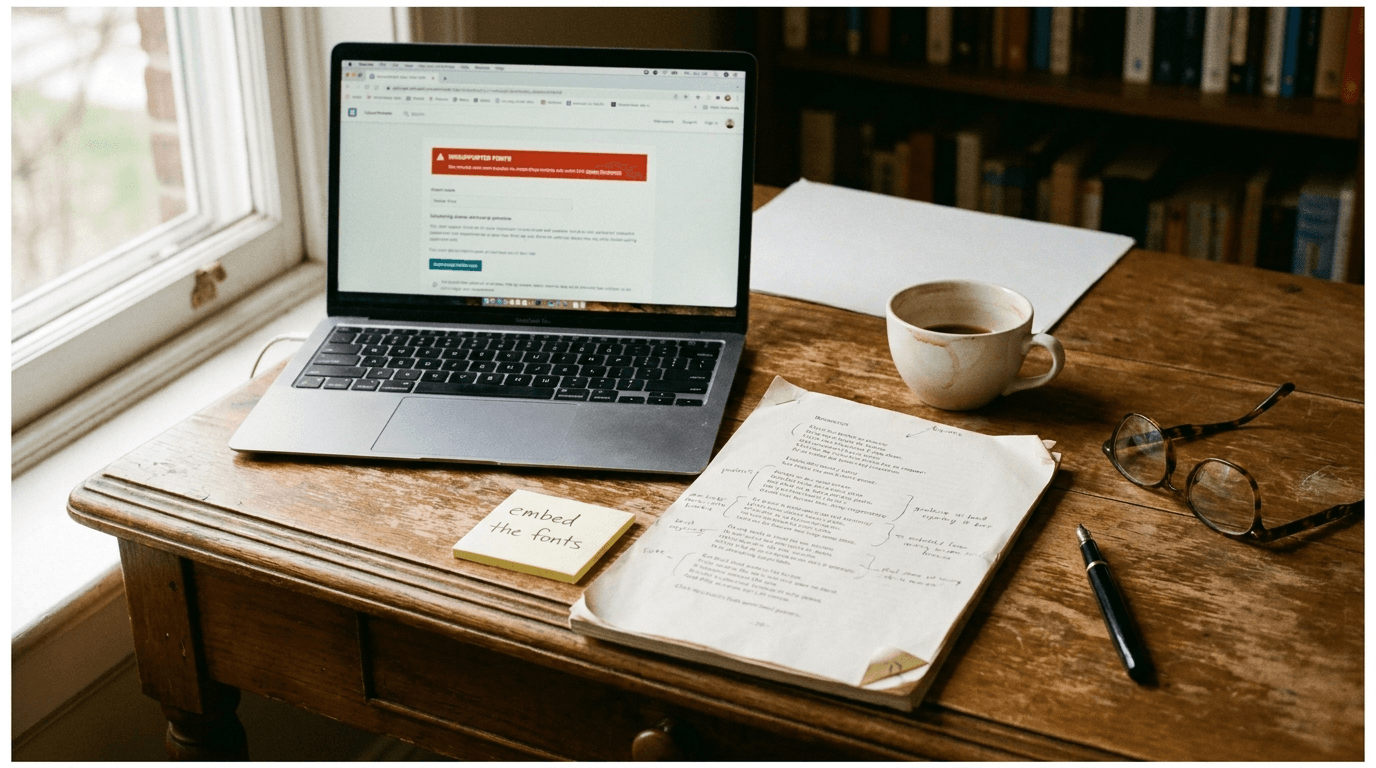
Lo hiciste todo bien. Elegiste una fuente limpia y estándar, exportaste un PDF, subiste el archivo — y KDP devolvió el temido “Encontramos fuentes que no están incrustadas” (también conocido como el Fuentes no compatibles) error. Peor aún, el archivo que KDP aceptó sin problemas la semana pasada de repente se rechaza hoy sin cambios que puedas ver. Este mismo problema provoca un flujo constante de autores frustrados hacia r/KDP, y un hilo reciente de un poeta que lucha contra un obstinado error de Lucida Sans Unicode capturó toda la odisea a la perfección. Desglosemos lo que el error realmente significa y repasemos las soluciones que los autores reales usaron para resolverlo.
⚡ TL;DR – Puntos clave
- •El error “fuentes no compatibles” rara vez significa la fuente que puedes ver. Significa que una fuente en algún lugar del archivo no está incrustada en el PDF — suele tratarse de un carácter suelto o de un encabezado o pie de página al que nunca prestas atención.
- •La solución más fiable en LibreOffice y Word es exportar con “Incrustar fuentes estándar” marcada, de modo que incluso las fuentes predeterminadas aburridas queden incrustadas en el PDF.
- •Si la función Buscar y Reemplazar indica que no hay fuentes sobrantes, un glifo invisible todavía las está cargando como fuente de reserva — selecciona todo el documento y luego aplica la fuente en cada encabezado, pie de página y estilo de página también.
- •Un autor de r/KDP lo solucionó cambiando el tipo de PDF en la exportación: LibreOffice no puede generar pdfx-1a, pero PDF/A-2b (PDF 1.7 base) incrustó todo y eliminó el error.
- •Para evitar todo el lío la próxima vez, usa una herramienta o flujo de trabajo que genere un archivo listo para KDP con las fuentes ya incrustadas, en lugar de exportar PDFs a mano y cruzar los dedos.
Qué significa realmente el error “Fuentes no compatibles”
La cadena de impresión de KDP necesita un archivo completamente autocontenible. Cada fuente utilizada en cualquier parte de su interior tiene que estar embebida dentro del PDF, para que la impresora de Amazon reproduzca sus páginas exactamente sin recurrir a una fuente que no tiene. Cuando KDP dice que una fuente es “no soportada” o “no incrustada”, casi nunca se queja de su elección de tipografía. Le está diciendo que alguna fuente en el archivo está referenciada pero no empaquetada dentro del PDF.
La razón por la que esto resulta frustrante es que la fuente problemática suele ser aquella que nunca utilizaste deliberadamente. Se oculta en un solo espacio después de un título de capítulo, en un encabezado de página, en un marcador de nota al pie, en una marca de párrafo aislada o en un carácter que tu fuente visible no contiene (una raya em, una comilla tipográfica curvada, una letra acentuada) que silenciosamente recurre a una fuente del sistema como Lucida Sans Unicode. Tus ojos ven Times New Roman por todas partes; el PDF ve un único carácter rebelde en una fuente que nunca se incrustó.
Aquí está el hilo que lo captura, publicado esta semana en r/KDP:
r/KDP
Error de fuente Lucida Sans Unicode – ¿alguien puede ayudar?
“Estoy publicando una colección de poesía a través de KDP y sigo obteniendo el error Fuente no soportada. He reemplazado todas las fuentes por Times New Roman, incrustado las fuentes y exportado a PDF desde un ODF en LibreOffice usando las plantillas propias de KDP. Lo extraño es que publiqué exactamente esta colección hace unos días sin problemas, y ahora estoy atascado.”
Ver en Reddit →Observa la pista: funcionó hace unos días y ahora ya no. Eso apunta a alejarse de tu tipografía (que no cambió) y hacia las configuraciones de exportación o un pequeño fragmento de formato residual — exactamente las dos cosas que resolveremos a continuación.
Solución #1: Incrustar fuentes estándar en la exportación (Comienza aquí)
Noventa por ciento de las veces, esto lo soluciona. La exportación predeterminada de PDF a menudo omite incrustar “fuentes estándar” porque asume que cada dispositivo ya las tiene — pero la impresora de Amazon las quiere incrustadas de todas formas.
En LibreOffice Writer: Archivo > Exportar como > Exportar como PDF. En la pestaña General, marque “Incrustar fuentes estándar”. Exportar, luego volver a subirlo. Esa casilla de verificación resuelve una gran parte de estos errores por sí sola.
En Microsoft Word: Archivo > Opciones > Guardar > marque “Incrustar fuentes en el archivo” y desmarque “No incrustar fuentes comunes del sistema.”. Luego use Archivo > Guardar como > PDF (no “Imprimir como PDF,” que puede eliminar la incrustación). Si tiene Acrobat, su exportación a PDF ofrece la incrustación más fiable de todas.
En Google Docs: Docs no puede controlar la incrustación, por lo que sus PDFs exportados son la fuente más común de este error. Descargue como .docx, ábralo en LibreOffice o Word, y exporte desde allí con la incrustación activada. (Para un recorrido completo de cómo preparar los archivos correctamente, consulta nuestra guía sobre cómo formatear un libro para su publicación como un PDF.)
Solución #2: Localizar la fuente invisible sobrante
Si la incrustación por sí sola no basta, un fragmento de la fuente antigua aún está en el archivo. Un autor de r/KDP describió la versión clásica de esto: la fuente no se usaba en ninguna palabra real, pero un espacio o salto de línea después de un título de capítulo seguía formateándose con la tipografía antigua. Un rápido buscar y reemplazar en el formato lo eliminó.
Pero aquí está la trampa a la que se topó el poeta del hilo: buscar y reemplazo reportó “nada encontrado”, porque lo sobrante no es un carácter real que puedas buscar — es un fallo activado por un glifo invisible. Esa es la situación a la que respondimos directamente en el hilo:
u/Empty-Recognition-33
“Ese error casi siempre significa que aún hay un glifo suelto que está haciendo que Lucida se use como fuente de respaldo, incluso después de haber puesto todo en Times New Roman. Selecciona todo (Ctrl+A), luego haz clic en cada encabezado y pie de página y en el estilo de página y establece la fuente allí también, ya que esos elementos quedan fuera del flujo principal del texto. Vuelve a exportar con Archivo > Exportar como PDF y marca ‘Incrustar fuentes estándar’ antes de subir.”
Ver en Reddit →La maniobra clave que la gente pasa por alto es que los encabezados, pies de página y estilos de página quedan fuera del flujo principal del texto, por lo que “Seleccionar todo” en el cuerpo nunca los toca. Haz clic en cada uno y establece la fuente de forma explícita. Mientras estés allí, vuelve a escribir cualquier puntuación elegante (guiones em, comillas curvas) en la fuente que elijas, ya que esos son los caracteres que tienen más probabilidades de caer en Lucida como fuente de respaldo.
Solución n.º 3: Cambiar el tipo de PDF al exportar
Si el archivo está limpio y la incrustación está activada, pero KDP aún se resiste, cambia el formato del PDF que generas. Las herramientas de Amazon históricamente prefieren PDF/X-1a, pero LibreOffice no puede crear ese formato. Un autor en el hilo encontró la solución que por fin eliminó su error:
r/KDP
“LibreOffice no admite el tipo pdfx-1a, pero sí admite PDF/A-2b (base PDF 1.7) — cambiar la exportación a ese formato solucionó mi error de fuente.”
Ver en Reddit →Para hacer esto en LibreOffice: Archivo > Exportar > Exportar como PDF > en la pestaña General, bajo “Archivo (PDF/A),” elige PDF/A-2b. Los formatos PDF/A están diseñados para el archivo a largo plazo, lo que significa que forzan la incrustación de cada fuente — exactamente lo que quiere KDP. Es un archivo ligeramente más pesado, pero pasa la verificación de fuentes de forma fiable.
Por qué la poesía, los caracteres especiales y el texto copiado lo desencadenan con mayor frecuencia
No es casualidad que el hilo anterior proviniera de alguien que estaba formateando una poesía colección. La poesía, libros de recetas, cuadernos de trabajo y cualquier cosa con espaciado o símbolos inusuales son las víctimas más frecuentes de este error, porque dependen de caracteres y trucos de maquetación que, en silencio, invocan fuentes adicionales. Una raya em utilizada como salto de estrofa, una viñeta decorativa, un símbolo matemático, una comilla tipográfica, un carácter de elipsis, un espacio no separable — cada uno puede mostrarse en una fuente de reserva incluso cuando las palabras que lo rodean están perfectamente configuradas con la tipografía que elijas.
La otra gran fuente es texto copiado y pegado. Cuando pegas desde un navegador, un correo electrónico, un Google Doc o un manuscrito más antiguo, el texto pegado suele conservar su fuente y estilo original de forma invisible, incluso si parece idéntico en la pantalla. Esa formato heredado es exactamente el tipo de cosa que “Seleccionar todo → cambiar fuente” atrapa, pero una mirada casual nunca lo hará. Un hábito fiable antes de cualquier carga a KDP: pega todo como texto sin formato en tu plantilla, vuelve a aplicar tus estilos y, solo entonces, exporta. Puede parecer tedioso, pero elimina la forma más común en que una fuente no deseada se cuela en un archivo que, de otro modo, estaría limpio.
Si realmente has pasado por el proceso de incrustación, has limpiado todo el documento incluyendo encabezados y pies de página, exportado como PDF/A-2b, y el error aún se dispara, ese es el momento de abrir un ticket de soporte de KDP. Adjunta el archivo, cita el texto exacto del error y pide que identifiquen qué fuente en qué página está marcada — ellos pueden ver al infractor específico, lo que convierte una tarde de conjeturas en una solución de dos minutos.
Un breve orden de operaciones
Cuando se produzca el error, resuélvelo siguiendo este orden para no cambiar cinco cosas a la vez y perder de vista lo que funcionó: (1) vuelve a exportar con “Embed standard fonts” activado; (2) si persiste, selecciona todo —incluidos encabezados, pies de página y estilos de página— y fuerza tu fuente, luego vuelve a escribir la puntuación especial; (3) si aún está atascado, exporta como PDF/A-2b; (4) como último recurso, copia tu texto en un documento nuevo construido a partir de la plantilla de KDP y reconstruye el estilo desde cero, lo que elimina cualquier formato invisible que estaba oculto. Para el conjunto más amplo de problemas interiores que hacen tropezar a los autores, nuestro resumen de errores comunes de formato y la guía para formatear un libro para KDP valen la pena leer antes de tu próxima subida.
Cómo evitar por completo el error de fuente
Cada solución anterior trata un síntoma de la misma causa raíz: exportar a mano un PDF desde un procesador de texto te da una docena de maneras de dejar accidentalmente una fuente no incrustada. Puedes evitar toda la categoría de problema produciendo tu interior con un flujo de trabajo diseñado para la salida de publicación en lugar de documentos generales. Las herramientas dedicadas de formato incrustan las fuentes por defecto y exportan a las especificaciones de Amazon, por lo que “fuentes no compatibles” simplemente nunca aparecen.
Para ser completamente transparente, soy el fundador de Automateed, así que tómalo con una pizca de sal: una de las razones por las que creamos nuestro AI ebook creator para entregarte un archivo listo para impresión, con fuentes incrustadas, es que ver a autores perder una tarde por un glifo suelto de Lucida es realmente doloroso. Pero esto no es una propuesta para una única herramienta — Vellum, Atticus, e incluso una plantilla de Word bien configurada incrustarán las fuentes correctamente si las configuras una vez. El punto es que el paso de exportación es donde nacen estos errores, así que deja que algo lo gestione de forma determinista en lugar de marcar casillas a mano cada vez. Si estás evaluando un AI ebook generator frente a hacerlo manualmente, una salida fiable, lista para KDP, es la característica que en realidad te ahorra estos tickets de soporte. Y si quieres entender qué está haciendo Amazon con tu archivo por debajo del capó, nuestra explicación sobre qué formato usa un Kindle completa el resto.
Preguntas frecuentes
¿Por qué KDP aceptó mi archivo la semana pasada pero ahora lo rechaza?
C casi siempre porque algo en tu exportación cambió, incluso si tu texto no lo hizo — una actualización de software restableció tus ajustes de PDF, exportaste desde un programa distinto, o editaste una línea y un carácter especial se coló con una fuente de respaldo. La tipografía no cambió; la incrustación sí. Vuelve a exportar con “Embed standard fonts” activado y normalmente se soluciona.
Reemplacé todas las fuentes por Times New Roman. ¿Por qué sigue fallando?
Porque el culpable no es una palabra visible — es un espacio, un encabezado, un marcador de nota al pie, o un glifo de puntuación que tu fuente visible no contiene, que recurre a una fuente del sistema como Lucida Sans Unicode. Selecciona todo el documento incluyendo encabezados, pies de página y estilos de página, establece la fuente en todas partes y vuelve a incrustar al exportar.
¿El error “fuente no soportada” significa que mi tipografía no está permitida?
No. KDP admite la gran mayoría de fuentes comunes. El error se refiere a incrustación (empaquetar la fuente dentro del PDF), no a permisos. Una fuente perfectamente permitida seguirá activándolo si no está incrustada.
¿Cuál es la solución única más rápida para probar primero?
En LibreOffice, Archivo > Exportar como PDF y marca “Incrustar fuentes estándar.” En Word, activa “Incrustar fuentes en el archivo” en las opciones de Guardar, luego Guardar como PDF. Ese paso resuelve la mayoría de estos errores.
¿Es seguro exportar como PDF/A-2b para KDP?
Sí. PDF/A es un estándar de archivo que obliga a incrustar todas las fuentes, que es exactamente lo que necesita KDP. Varios autores lo usan específicamente para superar el error de fuente. El archivo es un poco más grande, pero se carga e imprime sin problemas.
Fuentes: discusión real de autores en r/KDP — “Lucida Sans Unicode Font Error”, incluyendo la solución PDF/A-2b de la comunidad y nuestra propia respuesta sobre la búsqueda de fuentes de respaldo invisibles.